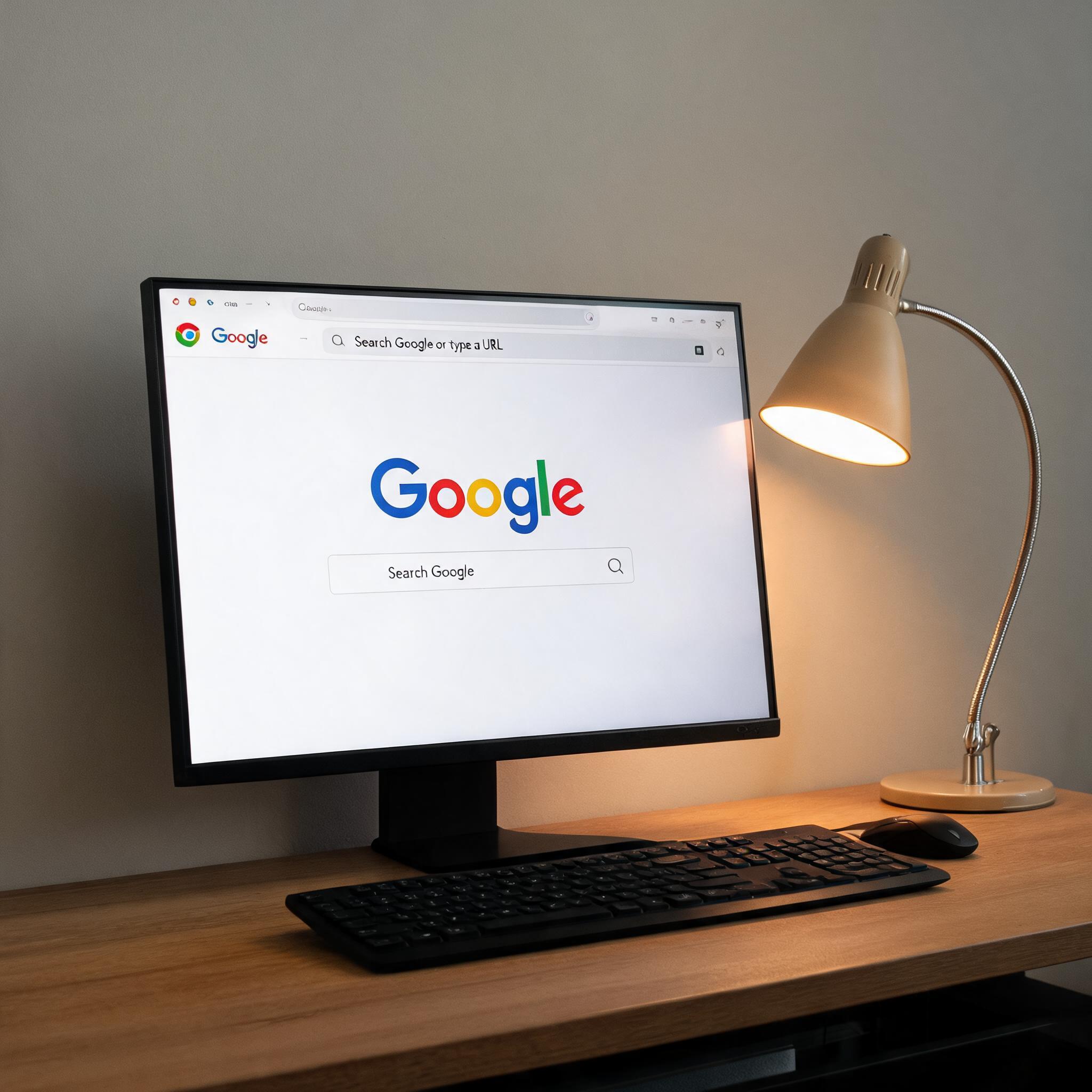
 google浏览器网页截图快捷键设置主要分两种情况,一种是使用默认快捷键,另一种是自定义快捷 键。默认情况下,按下Ctrl+Shift+A(Windows系统)或Command+Shift+A(Mac系统)就能唤起原生截图工具,goog可选择截取区域、整页截图或窗口截图,我之前用这个快捷键截取长网页时,直接选整页截图就能一次性保存所有内容,不用多次拼接。
如果默认快捷键和其他软件冲突,还能自定义:打开浏览器设置,找到“系统”选项里的“快捷键”,goog找到“截图”相关选项后,输入自己习惯的组合键保存即可,比如我就把它改成了Ctrl+Alt+S,用起来更顺手。
进行时,有几个细节要留 google浏览器网页截图快捷键设置 意。首先自定义快捷键时,尽量选择不常用的组合键,比如避免和复制、粘贴这类高频快捷键冲突,我之前不小心把截图快捷键设成了Ctrl+C,goog导致好几次复制内容时误触发了截图,折腾了半天才找到问题。另外,要是设置后快捷键没反应,先检查浏览器是否处于前台激活状态,或者重启浏览器试试,我试过一次设置后没生效,重启浏览器就恢复正常了。
google浏览器网页截图快捷键设置主要分两种情况,一种是使用默认快捷键,另一种是自定义快捷 键。默认情况下,按下Ctrl+Shift+A(Windows系统)或Command+Shift+A(Mac系统)就能唤起原生截图工具,goog可选择截取区域、整页截图或窗口截图,我之前用这个快捷键截取长网页时,直接选整页截图就能一次性保存所有内容,不用多次拼接。
如果默认快捷键和其他软件冲突,还能自定义:打开浏览器设置,找到“系统”选项里的“快捷键”,goog找到“截图”相关选项后,输入自己习惯的组合键保存即可,比如我就把它改成了Ctrl+Alt+S,用起来更顺手。
进行时,有几个细节要留 google浏览器网页截图快捷键设置 意。首先自定义快捷键时,尽量选择不常用的组合键,比如避免和复制、粘贴这类高频快捷键冲突,我之前不小心把截图快捷键设成了Ctrl+C,goog导致好几次复制内容时误触发了截图,折腾了半天才找到问题。另外,要是设置后快捷键没反应,先检查浏览器是否处于前台激活状态,或者重启浏览器试试,我试过一次设置后没生效,重启浏览器就恢复正常了。
 google浏览器网页截图快捷键设置并不复杂,花几分钟就能搞定,不管是默认快捷键还是自定义设置,都能帮我们快速完成截图需 求。日常多操作几次就能熟练掌握,以后再遇到需要保存网页内容的场景,再也不用到处找截图工具了。
相关文章推荐:
下一篇:chrome注意这几点
 谷歌浏览器下载安装(手机安卓版)官方下载最新版
谷歌浏览器下载安装(手机安卓版)官方下载2025最新版是一款全新的版本,这款浏览器深受广大用户的好评,极高的流畅速度给用户不一样的体验,内容强大,功能丰富,并且非常稳定,还有强大的语音搜索作为支持,带给你不同的便利,不用在担心会出现卡顿,闪退的情况,有需要的小伙伴现在就来下载吧软件介绍谷歌浏览器下载安装(手
 Ds本地一键部署大师(多版本)官方下载
一键部署流程立即下载升级版窗口对话 畅聊无阻更友好
 windows优化大师官方正版下载
基本简介Windows优化大师(简称 W优化大师)是一款功能全面的计算机清理优化工具。Windows优化大师中包含多个方面的功能模块,旨在帮助用户快速清理系统垃圾、修复系统错误、管理软件与系统进程,从而有效提升电脑运行速度与稳定性。它集成了多种实用工具,如垃圾清理、注册表清理、启动项管理、弹窗拦截、大文件分析、C盘瘦
 win压缩解压缩官方正版
win解压缩简介:Win解压缩软件,专业轻便的压缩工具,解压缩高效快速,轻巧无广告,win11完美兼容。Win解压缩软件是一款自主研发的解压、压缩 电脑装机必备解压缩工具,Win解压缩软件不仅可以完成解压缩文件,还能支持图片文件、软件的体积压缩,是一个全能的压缩软件。
 夸克下载官方正版
介绍《夸克》是一款为朋友们打造的手机浏览器软件,为大家提供智能的搜索服务,可以在平台中搜索小说、电视、文档、答案等各种各样的资源,还有着夸克网盘、夸克日报、夸克扫描王等各种实用的功能可以使用,给你好的上网冲浪体验。软件介绍夸克是工作、学习和生活的智能助手,提供极速精准的搜索体验、大空间不限速网盘服务
 搜狗拼音输入法最新官方版下载
搜狗输入法是由搜狗推出的一款家喻户晓广为人知且占据市场份额极高的输入法。搜狗输入法基于其强大的网络词库、智能联想匹配功能、较高的首选词准确率,获得了广大网民的一致好评。其基于搜索引擎技术,用户可以实时互联网备份自己的个性化词库。华军软件园为您提供搜狗输入法PC版免费下载!搜狗输入法软件特色