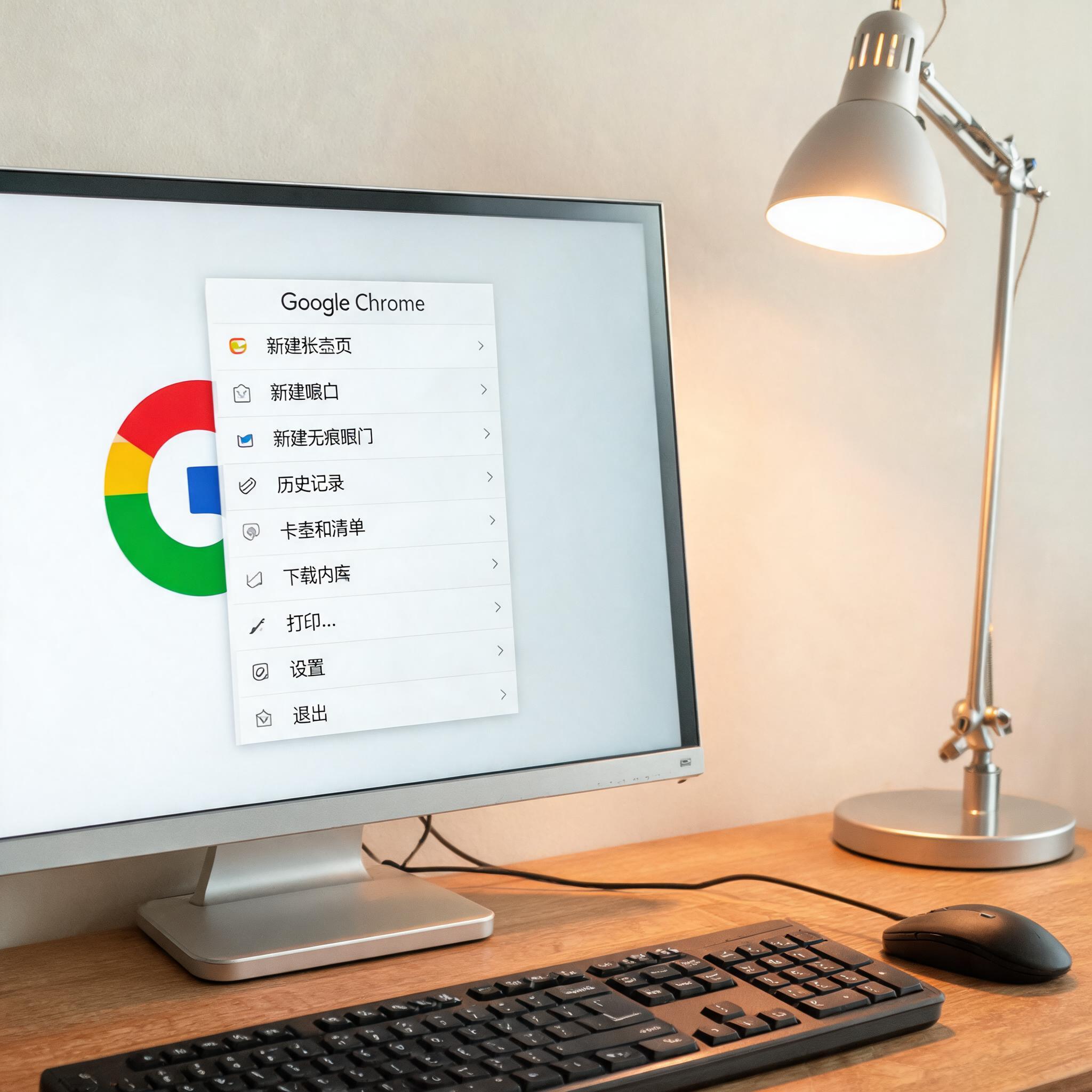
 首先打开Chrome浏览器,点击右上角的三个点图标,在弹出的菜单里选择“设置”;然后在设置页面左侧找到“隐私和安全”选项,点击进入后选择“清除浏览数据”;这时会弹出一个新窗口,先在“时间范围”里选择要清理的时段,谷歌浏览比如选“所有时间”就能彻底清理,接着勾选“缓存的图片和文件”以及“Cookie和其他网站数据”两个选项;最后点击“清除数据”按钮,等待几秒就能完成清理,我之前清理过一次,释放了将近2GB的存储空间。
清理过程中也有不少需要留意的细节,我之前就因为没注意时间范围,误删了当天刚保存的网站登录状 chrome浏览器缓存和cookie清理步骤 态。首先如果只是想解决近期的网页异常,建议选择“过去24小时”或“过去7天”,不用清理所有数据;chro其次如果有需要保留登录状态的网站,可以在清理前打开该网站的设置,单独保留它的cookie;另外清理完成后最好重启浏览器,确保缓存和cookie彻底清除,避免残留数据继续影响浏览体验。
首先打开Chrome浏览器,点击右上角的三个点图标,在弹出的菜单里选择“设置”;然后在设置页面左侧找到“隐私和安全”选项,点击进入后选择“清除浏览数据”;这时会弹出一个新窗口,先在“时间范围”里选择要清理的时段,谷歌浏览比如选“所有时间”就能彻底清理,接着勾选“缓存的图片和文件”以及“Cookie和其他网站数据”两个选项;最后点击“清除数据”按钮,等待几秒就能完成清理,我之前清理过一次,释放了将近2GB的存储空间。
清理过程中也有不少需要留意的细节,我之前就因为没注意时间范围,误删了当天刚保存的网站登录状 chrome浏览器缓存和cookie清理步骤 态。首先如果只是想解决近期的网页异常,建议选择“过去24小时”或“过去7天”,不用清理所有数据;chro其次如果有需要保留登录状态的网站,可以在清理前打开该网站的设置,单独保留它的cookie;另外清理完成后最好重启浏览器,确保缓存和cookie彻底清除,避免残留数据继续影响浏览体验。
 掌握chrome浏览器缓存和cookie清理步骤,能帮我们解决不少浏览器小问题,建议大家每隔12个月就清理一次,尤其是经常浏览视频、图片类网站的用户,缓存堆积速度会更 快。平时也可以开启Chrome的“隐私浏览模式”,这种模式下不会保存缓存和cookie,适合浏览一些不需要留下痕迹的网页。
相关文章推荐:
上一篇:谷歌浏览器平板版官网核心要点
下一篇:Guge拼音搜索类注意事项
 谷歌浏览器下载安装(手机安卓版)官方下载最新版
谷歌浏览器下载安装(手机安卓版)官方下载2025最新版是一款全新的版本,这款浏览器深受广大用户的好评,极高的流畅速度给用户不一样的体验,内容强大,功能丰富,并且非常稳定,还有强大的语音搜索作为支持,带给你不同的便利,不用在担心会出现卡顿,闪退的情况,有需要的小伙伴现在就来下载吧软件介绍谷歌浏览器下载安装(手
 Ds本地一键部署大师(多版本)官方下载
一键部署流程立即下载升级版窗口对话 畅聊无阻更友好
 windows优化大师官方正版下载
基本简介Windows优化大师(简称 W优化大师)是一款功能全面的计算机清理优化工具。Windows优化大师中包含多个方面的功能模块,旨在帮助用户快速清理系统垃圾、修复系统错误、管理软件与系统进程,从而有效提升电脑运行速度与稳定性。它集成了多种实用工具,如垃圾清理、注册表清理、启动项管理、弹窗拦截、大文件分析、C盘瘦
 win压缩解压缩官方正版
win解压缩简介:Win解压缩软件,专业轻便的压缩工具,解压缩高效快速,轻巧无广告,win11完美兼容。Win解压缩软件是一款自主研发的解压、压缩 电脑装机必备解压缩工具,Win解压缩软件不仅可以完成解压缩文件,还能支持图片文件、软件的体积压缩,是一个全能的压缩软件。
 夸克下载官方正版
介绍《夸克》是一款为朋友们打造的手机浏览器软件,为大家提供智能的搜索服务,可以在平台中搜索小说、电视、文档、答案等各种各样的资源,还有着夸克网盘、夸克日报、夸克扫描王等各种实用的功能可以使用,给你好的上网冲浪体验。软件介绍夸克是工作、学习和生活的智能助手,提供极速精准的搜索体验、大空间不限速网盘服务
 搜狗拼音输入法最新官方版下载
搜狗输入法是由搜狗推出的一款家喻户晓广为人知且占据市场份额极高的输入法。搜狗输入法基于其强大的网络词库、智能联想匹配功能、较高的首选词准确率,获得了广大网民的一致好评。其基于搜索引擎技术,用户可以实时互联网备份自己的个性化词库。华军软件园为您提供搜狗输入法PC版免费下载!搜狗输入法软件特色