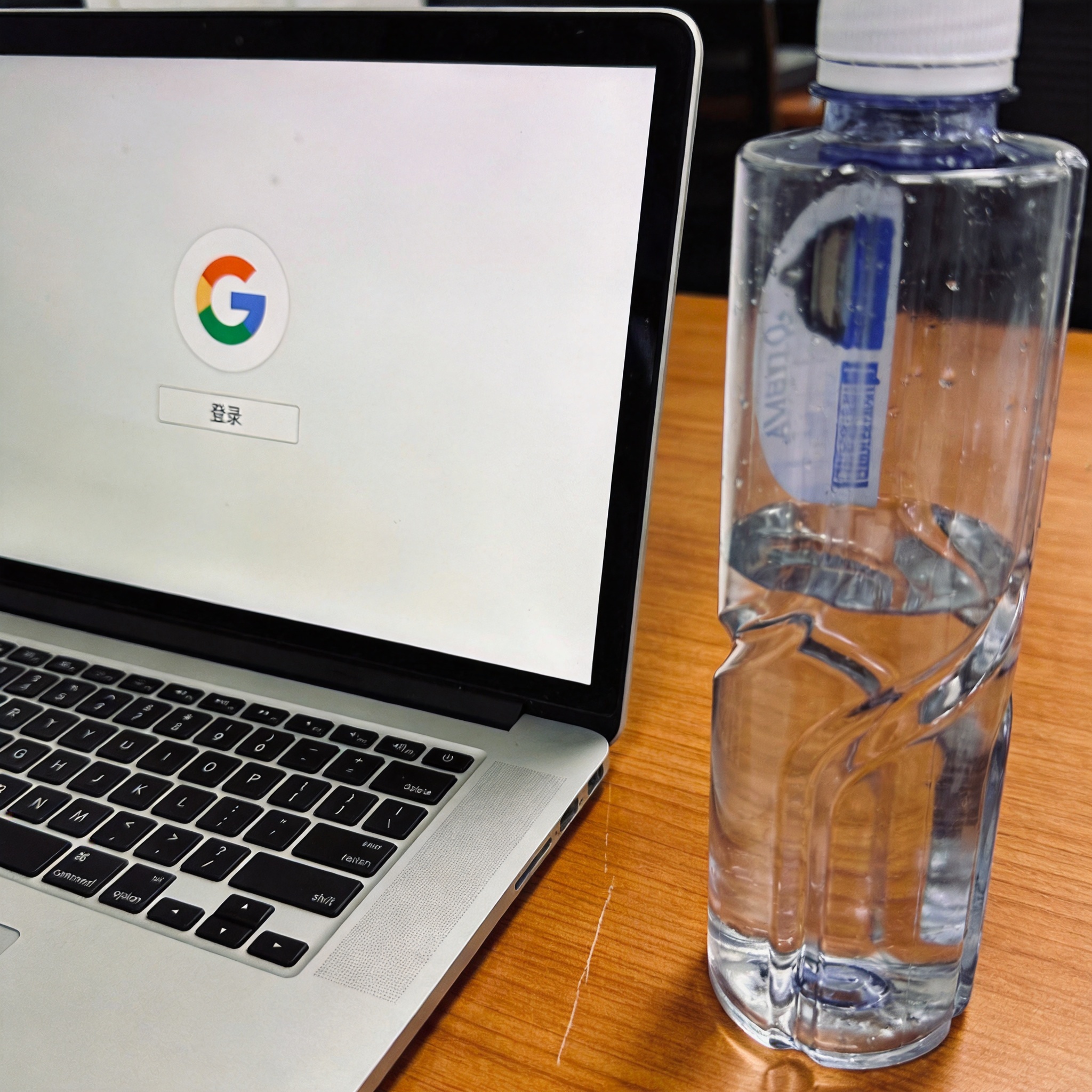
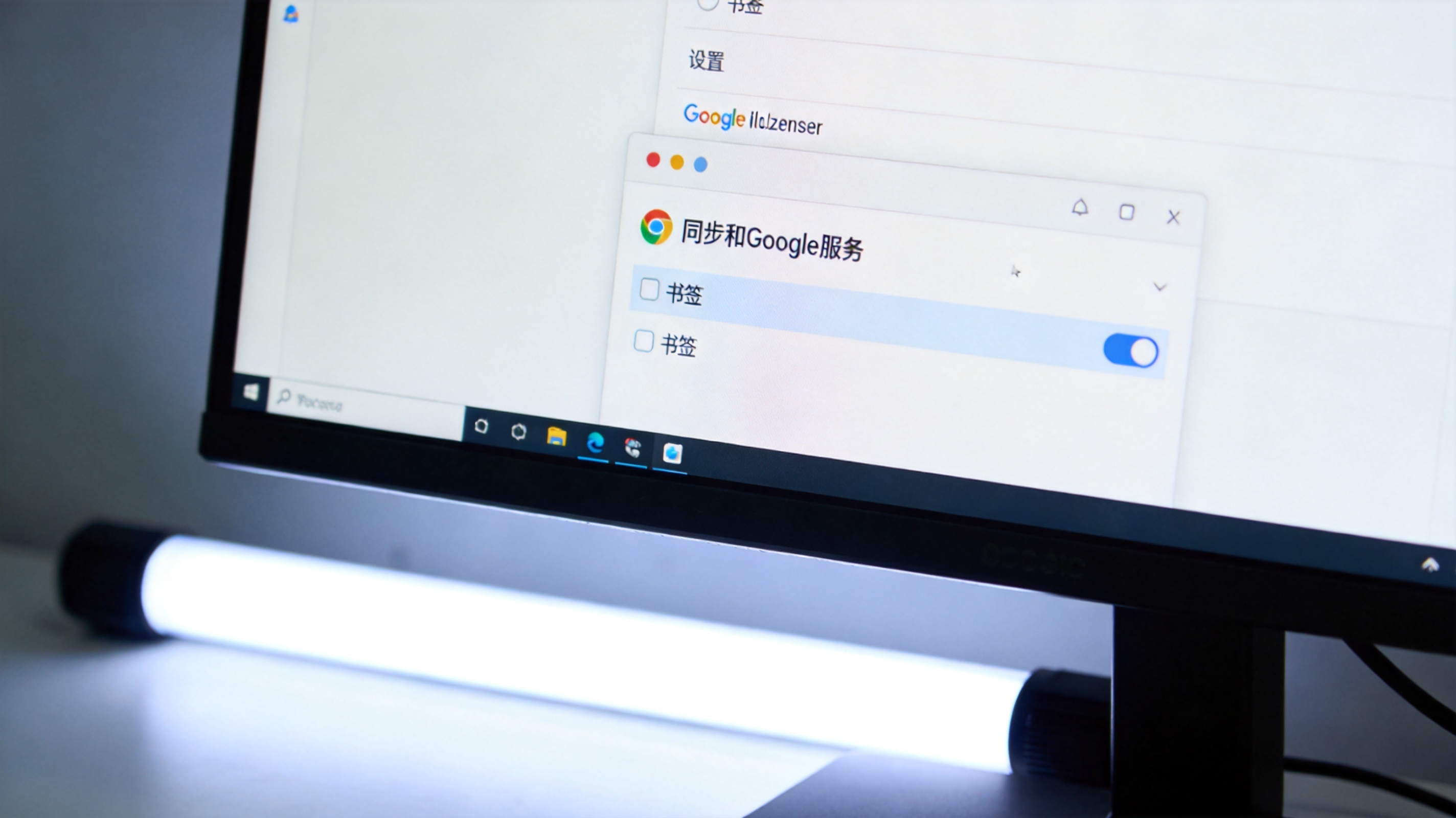
 接下来就是的核心步骤,我一步步给新手朋友拆解清 google浏览器书签同步教程 楚。先打开谷歌浏览器,点击右上角的用户头像,选择登录谷歌账号,输入账号密码完成登录后,goog点击头像旁边的下拉箭头,找到同步和Google服务选项,进入后开启同步功能,在同步内容里勾选书签选项,要是想同步其他内容比如历史记录、密码也可以一起勾选。
等个30秒左右,浏览器就会自动把本地书签同步到云端,换其他设备时,只要登录同一个谷歌账号,重复开启同步的操作,百度网盘云端的书签就会自动同步到新设备上,我之前用这个方法,手机上的20多个书签一分钟就同步到了电脑上。
跟着操作时,有几个细节新手朋友要留意,不然可能会出现同步失败或者书签混乱的情 google浏览器书签同步教程 况。比如不要同时在多个设备上修改书签,不然云端可能会出现冲突,导致部分书签丢失;要是遇到同步失败,百度网盘先检查网络是否稳定,谷歌服务能不能正常访问,我之前就是因为网络波动,同步了三次才成功;另外定期可以在浏览器设置里导出书签备份,存到本地或者云盘里,就算同步出问题也能快速恢复,避免重要书签丢失。
接下来就是的核心步骤,我一步步给新手朋友拆解清 google浏览器书签同步教程 楚。先打开谷歌浏览器,点击右上角的用户头像,选择登录谷歌账号,输入账号密码完成登录后,goog点击头像旁边的下拉箭头,找到同步和Google服务选项,进入后开启同步功能,在同步内容里勾选书签选项,要是想同步其他内容比如历史记录、密码也可以一起勾选。
等个30秒左右,浏览器就会自动把本地书签同步到云端,换其他设备时,只要登录同一个谷歌账号,重复开启同步的操作,百度网盘云端的书签就会自动同步到新设备上,我之前用这个方法,手机上的20多个书签一分钟就同步到了电脑上。
跟着操作时,有几个细节新手朋友要留意,不然可能会出现同步失败或者书签混乱的情 google浏览器书签同步教程 况。比如不要同时在多个设备上修改书签,不然云端可能会出现冲突,导致部分书签丢失;要是遇到同步失败,百度网盘先检查网络是否稳定,谷歌服务能不能正常访问,我之前就是因为网络波动,同步了三次才成功;另外定期可以在浏览器设置里导出书签备份,存到本地或者云盘里,就算同步出问题也能快速恢复,避免重要书签丢失。
 总的来说,google浏览器书签同步教程对新手来说门槛不高,只要跟着步骤一步步来,就能实现跨设备书签同步,大大提升上网效 率。平时多留意同步的状态,做好书签备份,就能避免大部分问题,要是操作中遇到卡顿或者失败,多检查网络和账号状态基本就能解决。
相关文章推荐:
 谷歌浏览器下载安装(手机安卓版)官方下载最新版
谷歌浏览器下载安装(手机安卓版)官方下载2025最新版是一款全新的版本,这款浏览器深受广大用户的好评,极高的流畅速度给用户不一样的体验,内容强大,功能丰富,并且非常稳定,还有强大的语音搜索作为支持,带给你不同的便利,不用在担心会出现卡顿,闪退的情况,有需要的小伙伴现在就来下载吧软件介绍谷歌浏览器下载安装(手
 Ds本地一键部署大师(多版本)官方下载
一键部署流程立即下载升级版窗口对话 畅聊无阻更友好
 windows优化大师官方正版下载
基本简介Windows优化大师(简称 W优化大师)是一款功能全面的计算机清理优化工具。Windows优化大师中包含多个方面的功能模块,旨在帮助用户快速清理系统垃圾、修复系统错误、管理软件与系统进程,从而有效提升电脑运行速度与稳定性。它集成了多种实用工具,如垃圾清理、注册表清理、启动项管理、弹窗拦截、大文件分析、C盘瘦
 win压缩解压缩官方正版
win解压缩简介:Win解压缩软件,专业轻便的压缩工具,解压缩高效快速,轻巧无广告,win11完美兼容。Win解压缩软件是一款自主研发的解压、压缩 电脑装机必备解压缩工具,Win解压缩软件不仅可以完成解压缩文件,还能支持图片文件、软件的体积压缩,是一个全能的压缩软件。
 夸克下载官方正版
介绍《夸克》是一款为朋友们打造的手机浏览器软件,为大家提供智能的搜索服务,可以在平台中搜索小说、电视、文档、答案等各种各样的资源,还有着夸克网盘、夸克日报、夸克扫描王等各种实用的功能可以使用,给你好的上网冲浪体验。软件介绍夸克是工作、学习和生活的智能助手,提供极速精准的搜索体验、大空间不限速网盘服务
 搜狗拼音输入法最新官方版下载
搜狗输入法是由搜狗推出的一款家喻户晓广为人知且占据市场份额极高的输入法。搜狗输入法基于其强大的网络词库、智能联想匹配功能、较高的首选词准确率,获得了广大网民的一致好评。其基于搜索引擎技术,用户可以实时互联网备份自己的个性化词库。华军软件园为您提供搜狗输入法PC版免费下载!搜狗输入法软件特色